Integração ERPFlex x Eyemobile

O Eyemobile é uma solução de Ponto de Venda (PDV) e frente de caixa móvel operada diretamente em maquininhas inteligentes de cartão (smart POS – Android/iOS) ou tablets. Ele permite registrar pedidos presenciais, emitir comprovantes e receber pagamentos na frente de caixa com alta mobilidade.

Do que se trata a Integração?

A integração tem como objetivo centralizar e automatizar o recebimento de vendas presenciais (PDV) no ERPFlex. Toda venda ou cupom gerado na ponta do Eyemobile é transmitido automaticamente para o ERPFlex, alimentando o faturamento, realizando a baixa do estoque e alimentando o controle financeiro em um único repositório.

Regras Fundamentais de Mapeamento & Vendas:
  • Associação de Produtos (SKU): O código do produto (SKU) cadastrado na Eyemobile deve ser exatamente igual ao código no ERPFlex. Na primeira venda, o sistema realiza o vínculo automático e salva as chaves na tabela Integradados.
  • Multilojas em Unidade Única (Point ID): Na Eyemobile, todas as lojas/filiais podem estar sob a mesma credencial global. O direcionamento correto das vendas para a filial correspondente no ERPFlex é feito exclusivamente pelo preenchimento do campo Point ID.
  • Suporte a NF-e (Modelo 55): Além de cupons fiscais/NFC-e, o sistema suporta vendas corporativas (para CNPJ) faturadas na Eyemobile via NF-e (Modelo 55), gravando impostos, chave de acesso e o status transmitido no ERPFlex.


O que você precisa antes de começar?

Antes de preencher os campos no ERPFlex, verifique se você já possui estes dados em mãos:

  • Credenciais Eyemobile: Solicite à equipe da Eyemobile a Access Key e a Secret Key do seu grupo. Essas chaves costumam ser padrão para todas as filiais.
  • Point ID da Loja: Obtenha o código único UUID que identifica o ponto de venda/filial específico na Eyemobile.
  • Credenciais de API ERPFlex (APU): Cada empresa/filial do ERPFlex deve utilizar seu próprio Usuário API (APU) e Senha API (APU).


Passo a Passo de Configuração no ERPFlex

  1. Acesse o ERPFlex pelo menu: Configurador de Integrações > Eyemobile.
  2. No topo da página, marque a caixa [x] Integração Ativa.


Passo 1: Aba “Credenciais” (Identificação e Flexibilidade de Ambiente)

Nesta aba, informamos as chaves de comunicação da API:

Campo O que preencher / Funcionamento
Access Key / Secret Key Cole as chaves fornecidas pela Eyemobile (X-EYEMOBILE-ACCESS-KEY e X-EYEMOBILE-SECRET-KEY). São padronizadas para o grupo.
Usuário API (APU) / Senha API Cole o usuário e senha específicos da filial no ERPFlex.
Ambiente API Eyemobile URL base da Eyemobile. Permite alterar livremente para o ambiente de homologação ([https://staging-api.eyemobile.com.br](https://staging-api.eyemobile.com.br)) sem travar a base de produção caso precise realizar testes!
Ambiente API ERPFlex Mantenha o padrão: [https://api.erpflex.com.br](https://api.erpflex.com.br).
URL pdvserver EyeMobile Mantenha o padrão: [http://eyemobile.erpflex.com.br](http://eyemobile.erpflex.com.br).
Token ERPFlex Chave gerada automaticamente pelo sistema após salvar.
Passo 2: Aba “Parâmetros” (Vínculo de Loja, Taxas e Bandeiras TEF)
  • Loja EyeMobile (Point ID): [Campo Obrigatório] Cole o Point ID (código UUID da loja na Eyemobile). Sem ele, o sistema não sabe qual filial do ERPFlex deve receber o cupom.
  • Taxa de Serviço: Caso cobre taxa de serviço (ex.: 10% de garçom), selecione o produto/serviço correspondente no ERPFlex (SB1_ID). (Nota: Se a taxa for cobrada no caixa e o campo não estiver preenchido, o ERPFlex absorve o valor somando-o diretamente no total do último item da nota).
  • Formas de Pagamento e Bandeiras:
    • Clique no botão Atualizar formas EyeMobile para puxar os tipos de pagamento do caixa.
    • Para cada forma (Dinheiro, Cartão, PIX, etc.), selecione a Forma de Pagamento correspondente no ERPFlex.
    • Mapeamento de Bandeiras: Em pagamentos por cartão, clique em Bandeiras para vincular opcionalmente cada bandeira (Elo, Hipercard, Amex, etc.) a uma forma de pagamento e código TEF específicos no ERPFlex. Isso garante conciliação bancária perfeita! Caso não deseje separar por bandeira, vincule uma forma genérica de cartão para todas.


Passo 3: Aba “Webhook e URLs” (Avisos em Tempo Real & Validação de Conexão)

O Webhook avisa o ERPFlex instantaneamente assim que um cartão é passado na maquininha.

  • Clique no botão verde Ligar webhook para ativar.

  • Validador de Credenciais: O próprio botão de ativar funciona como teste de conexão. Se houver qualquer dado incorreto nas abas Credenciais ou Parâmetros (como Point ID errado), o Webhook recusará a ligação e exibirá uma mensagem de erro na tela.

Passo 4: Aba “Integração” (Ajustes de Desempenho e Ferramentas de Resgate)
  • Realizar De/Para (Novo!): Clique neste botão ao cadastrar uma nova loja ou filial. Ele consulta a Eyemobile e cria previamente a tabela de equivalência de produtos no ERP. Isso otimiza o processamento e torna a importação das vendas muito mais rápida.

  • Integrar Vendas Pendentes na Fila: Puxa os cupons que ficaram represados no servidor da Eyemobile (mecanismo Lock/Confirm).

  • Integrar Vendas por Período Selecionado: Permite buscar vendas em um intervalo de datas (limite máximo de 30 dias por busca para evitar sobrecarga no servidor). O sistema valida cada cupom e não duplica vendas já registradas.

  • Integrar Venda por transaction_id: Permite reprocessar individualmente uma venda específica informando o ID de transação fornecido pela Eyemobile.

Auditoria de Integração e Conciliação Financeira

Para acompanhar o status das vendas ou identificar erros de cadastro:

  1. Acesse Cadastros > Integrações > Log de Integrações / Auditoria
Etapa A: Consultando Sucessos e Erros
  1. No campo Integração ativa, selecione eyemobile · eyemobile.
  2. No filtro Resultado, selecione Erros (para ver falhas) ou Sucessos (para ver vendas importadas).
  3. Informe a Data inicial e Data final da pesquisa e clique no botão Buscar.
  4. O painel superior mostrará o contador geral do período (Integrados, Com erro e Totais).
    • Integrados: Vendas importadas com sucesso no ERPFlex.
    • Erros: Vendas que não entraram devido a algum problema de cadastro (por exemplo, um produto vendido na maquininha que não estava cadastrado no ERPFlex).
Etapa B: Entendendo a Coluna “Referência” e o Contador de Tentativas

Na tabela de resultados, observe a coluna Referência:

  • Ela exibe o número do cupom e a quantidade de tentativas realizadas pelo sistema até aquele momento. Exemplo: Cupom 759 · 8 tentativas ou Cupom 56 · 2 tentativas.
  • Toda vez que o sistema tenta importar um cupom que falha (ou quando você solicita o reprocessamento manual), uma nova tentativa é registrada.
  • Ao filtrar por Sucessos, você verá cupons que anteriormente tinham erros, mas que após a correção do cadastro foram integrados com a mensagem: “Faturamento incluído com sucesso.”.
Etapa C: Investigando a Causa do Erro (Botão JSON </>)

Quando um cupom apresentar protocolo HTTP 422 (Erro de Validação):

  1. Vá até o lado direito da linha e clique no botão </> na coluna JSON.

  2. Uma janela se abrirá com duas abas superiores:

    • Aba “Última tentativa”: Exibe o ID do log, o ID da transação da Eyemobile, a orientação na caixa Como corrigir e o detalhe técnico do erro.
      • Exemplo de mensagem de erro:
        • Itens incompletos: NFC-e tem 1 det(s) e só 0 item(ns) resolvido(s) no ERP.
        • Produto não encontrado: product_name=”produto” sku=”código”
    • Aba “Tentativas (X)”: Traz uma tabela histórica com a evolução cronológica de todas as tentativas daquele mesmo cupom (data/hora, ID do log, protocolo e mensagem de retorno).
Etapa D: Como Corrigir o Cadastro e Reprocessar a Venda
  1. Anote o SKU do produto: Na mensagem do erro, veja qual é o produto e o código SKU faltante.

  2. Cadastre no ERPFlex: Vá até o cadastro de produtos do ERPFlex e crie o produto utilizando exatamente o mesmo código SKU.

  3. Reprocesse: Volte para o Configurador de Integrações > Eyemobile, abra a aba Integração, informe a data em Integrar Vendas por Período (ou cole o ID no campo transaction_id) e clique em Integrar.

  4. Confirmação: Acesse a tela de Auditoria, filtre por Sucessos e confirme que a referência agora exibe o cupom faturado com sucesso!


Faturamento

As vendas integradas serão listadas na tela de Faturamento.

Orçamento Geral: Recálculo do Preço Unitário com base nos Juros do recebimento

Agora ficou muito mais fácil precificar e apresentar propostas comerciais considerando os juros das condições de parcelamento. Lançamos o recurso de recálculo e incorporação automática dos juros diretamente no preço unitário do produto dentro do orçamento geral.

Principais Benefícios

  • Precificação Transparente: Exiba o valor final por unidade considerando exatamente o custo financeiro do produto negociado.
  • Agilidade no Negócio: Esqueça cálculos manuais de acréscimo em propostas parceladas.
  • Flexibilidade Comercial: Alinhe facilmente o preço do item às condições de crédito oferecidas ao cliente.


Como Funciona na Prática?

  1. Ative o Parâmetro no Sistema:
    Nos parâmetros gerais de orçamentos, marque a opção “Calcula/soma juros no preço unitário do produto” como Sim.

  2. Defina a Forma de Recebimento:
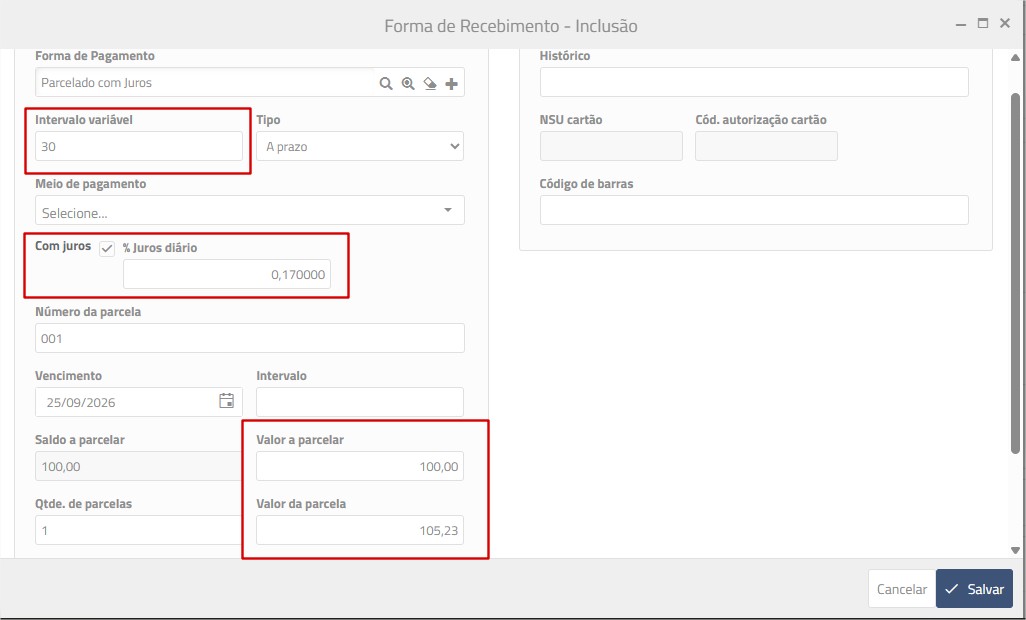
    No orçamento geral, ao incluir a condição de pagamento com taxa de juros (ex: 0,17% de juros diário), o sistema calcula o acréscimo conforme o prazo total do recebimento.

  3. Preço Unitário Atualizado Automatizado:
    O sistema atualiza o Preço Unitário Comercial do item (ex: ajustando de R$ 100,00 para R$ 105,23, considerando um prazo de 30 dias) para refletir os juros diretamente no valor do produto.

Atenções e Regras de Cálculo:

  • Base de Cálculo Exclusiva: O juro embutido no preço unitário é calculado apenas sobre o valor base do produto (Quantidade x Preço Unitário). Valores agregados ao total da nota — como Frete, Despesas Acessórias, IPI, ICMS ST e FCP ST — não entram na base de cálculo do juro do produto.
  • Comportamento ao Faturar: Ao gerar o faturamento a partir do orçamento, o sistema leva e considera o novo preço unitário recalculado para os itens na nota.
  • Exclusividade do Orçamento Geral: Esta funcionalidade é exclusiva da tela de Orçamento Geral. Na tela de Faturamento, o cálculo de juros permanece sendo destinado ao campo de Despesas Acessórias, sem alterar o preço unitário dos itens.

Novidade na Ordem de Serviço: Vínculo de Produto e Lote/Série

A gestão dos atendimentos de assistência técnica ficou muito mais simples e precisa. Agora, você não precisa mais recorrer a controles no Flexcel para registrar qual item está sob manutenção: lançamos a aba Assistência Técnica na tela de Ordem de Serviço (OS)!

O que mudou na prática?

Aba dedicada “Assistência Técnica” na OS

Ao abrir ou editar uma Ordem de Serviço, você conta com uma nova aba para informar com exatidão o equipamento atendido:

  • Produto e Armazém: Seleção direta do item recebido para manutenção.
  • Lote/Série: Campo dedicado para vincular o número de série ou lote do equipamento.
  • Campos de apoio: Informações de quantidade e observações do atendimento.

Observação: Este registro serve exclusivamente como referência de atendimento e não gera movimentação de estoque física ou fiscal.

Integração total com o Flexprint

Todas as informações cadastradas na aba de assistência técnica estão disponíveis como variáveis no Flexprint (Registro: Produto Assistencia, Registro: Lote/Serie Assistencia, etc.). Assim, você pode personalizar e imprimir comprovantes de entrada ou ordens de bancada completas.


Rastreabilidade Aprimorada

Ao consultar o histórico do lote em ERP > Consultas > Produtos > Rastreabilidade, o sistema exibirá automaticamente o vínculo da OS (ex: Vinculado a OS de serviço XXXXX como item de Assistência Técnica), garantindo o histórico completo de reparos do equipamento.


Como utilizar?

  1. Acesse a rotina de Ordem de Serviço e crie ou altere um registro.
  2. Acesse a aba Assistência Técnica.
  3. Selecione o Produto em assistência, informe o Lote/Série correspondente e preencha as observações necessárias.
  4. Salve o registro. O item fica vinculado à OS de forma nativa e rastreável!

Novo Recurso: Formação de Preço por Margem de Lucro ou Markup por SKU / Variante

Agora, empresas que utilizam a precificação por Margem de Lucro ou Markup contam com mais flexibilidade e precisão na gestão de preços.

Com a nova funcionalidade, é possível definir critérios e margens de precificação por margem de lucro ou markup específicos por item de variante (SKU).

Atenção: A margem/markup definida no SKU somente será aplicada ao preço de venda caso não haja uma tabela de preço vinculada e definida para a variante.

Como funcionava antes?

Anteriormente, a margem de lucro ou markup era definida exclusivamente no cadastro geral do Produto. O cálculo do preço seguia os critérios globais definidos em Parâmetros > Produtos > Parâmetros Gerais:

  • Formação do Preço de venda do Produto/Serviço: Margem de Lucro ou Markup.
  • Custo a ser considerado: Custo Médio ou Custo Standard.


O que mudou?

Por padrão, o sistema continua herdando os parâmetros gerais e a configuração do cadastro pai do produto para suas variantes. No entanto, caso haja necessidade de atribuir custos, margens ou critérios de precificação diferenciados por SKU (ex: uma cor ou tamanho específico com custos de produção ou margens distintas), basta ativar a nova opção no cadastro da variante.

Como Configurar a Formação de Preço no SKU (Manual)

  1. Acesse o menu de Produtos e localize o SKU / Variante desejado.
  2. Na aba Dados Gerais, localize o bloco Formação de Preço no canto inferior direito.
  3. Marque a caixa de seleção: Usar formação de Preço diferenciada no SKU?
  4. Com a opção ativada, os novos campos ficarão disponíveis para edição:
    • Critério de Custo: Escolha entre Custo Médio ou Custo Standard.
    • Tipo de Formação: Selecione Margem de Lucro ou Markup.
    • Valor / %: Insira a porcentagem de margem ou markup desejada.
  5. O sistema calculará automaticamente o Preço Venda Final com base nas regras inseridas (lembrando que esta margem só será aplicada se a variante não possuir tabela de preço definida).
  6. Clique em Salvar.

Importação em Massa via Planilha (Carga / Saldos)

Para otimizar o tempo de cadastramento em bases com grande volume de itens, é possível importar essas regras em massa utilizando a Planilha de Saldos de Produtos.

Na planilha de importação de Saldos, foram disponibilizadas novas colunas dedicadas à Formação de Preço por Margem no SKU:

Nome da Coluna Descrição / Valores Aceitos
Usar formação de Preço diferenciada no SKU (S/N) S = Sim (ativa regra por SKU)

N = Não (herda regra geral)

Custo Formacao M = Custo Médio

S = Custo Standard

Formar Preco Venda L = Margem de Lucro

K = Markup

Margem % Percentual de Margem de Lucro desejado (ex: 30)
Markup % Percentual de Markup desejado (ex: 50)


Integração ERPFlex x Frete Rápido

A integração entre o ERPflex e a Frete Rápido permite gerenciar cotações, contratações de transportadoras, rastreamento de envios e emissão de etiquetas diretamente pelo ERP, seja no módulo de Orçamentos ou no de Faturamento/Vendas.

Para viabilizar as cotações, a empresa pode sincronizar os cadastros de produtos (SKUs) e suas especificações de volumetria em lote ou automaticamente a cada alteração. Além disso, o sistema recebe notificações e atualiza ocorrências de transporte em tempo real via Webhook.

Configuração Inicial da Integração

  1. Acesse o menu Integrações, selecione a opção Configurador de Integrações.
  2. Clique no card Frete Rápido.
  3. Na aba Geral, informe:
    • Token de Integração: Chave de acesso fornecida pelo portal do Frete Rápido.
    • CPF / CNPJ: Documento da empresa cadastrado na plataforma do Frete Rápido.
  4. Clique no botão Verificar Credenciais.

    • Resultado esperado: O sistema apresentará uma mensagem confirmando que as credenciais são válidas e exibindo o saldo disponível da conta.

  5. Marque/ajuste as opções de acordo com a regra de negócio da empresa:

    • Incluir/Atualizar/Deletar SKU no Frete Rápido ao salvar SKU no ERPFlex: Mantém o cadastro de SKUs sincronizado em tempo real à medida que são cadastrados ou alterados no ERP.

    • Valor do frete destacado no valor total (Não faturar e não incidir no produto): Garante que o valor do frete fique apenas para análise no pedido, sem ratear ao faturar.

    • Habilitar contratação antecipada de oferta de frete no Orçamento: Permite que a contratação ocorra logo na aprovação do orçamento. Se estiver desmarcado, a contratação ocorrerá por padrão na emissão da NFe.

    • Notificação de ocorrência por e-mail: Envia e-mails automáticos com atualizações de rastreamento (ex.: coletado, em trânsito, entregue).

    • URL Webhook Ocorrências: Copie a URL gerada pelo ERPFlex e cadastre no painel do Frete Rápido para habilitar o envio automático de status de entrega.

  6. Para evitar digitação manual dos códigos da plataforma parceira, clique na aba Ocorrências e pressione o botão Carregar Padrões. O ERPFlex carregará a lista de códigos de status de transporte e mapeará quais são Finalizadoras (ex.: Entregue, Devolvido).

  7. Clique na aba Tipos de Volumes e pressione Carregar Padrões. Os tipos de volumes podem ser associados ao SKU e sugeridos no momento da cotação.

    • Atenção: Como não existe uma API do Frete Rápido para atualização automática e contínua dos tipos de volume, estas tabelas funcionam por pré-carga. Caso seja necessário cadastrar um novo código de volume, utilize o botão Adicionar Tipo de Volume e insira o código/descrição manualmente.
  8. Clique em Salvar.

Parametrização de Produtos (SKU)

Para calcular o frete corretamente, cada produto precisa de informações volumétricas exigidas pelas transportadoras.

Cadastrando Informações do Frete no SKU
  1. Acesse Produtos e Serviços > SKU e abra o produto desejado.
  2. Com a integração ativa, a seção/aba Frete Rápido – Mais informações estará disponível. Preencha:
    • Tipo de Volume: Categoria do produto (ex.: 18 – Eletrônicos).
    • Pode consolidar?: Sim/Não (Indica se o produto pode ser colocado na mesma caixa com outros itens).
    • Pode sobrepor?: Sim/Não (Indica se outras caixas podem ser empilhadas sobre ele).
    • Pode rotacionar?: Sim/Não (Indica se o pacote pode ser virado no transporte).
    • Tamanho/Peso: Certifique-se de que Comprimento, Altura, Largura, Peso Líquido e Peso Bruto estejam preenchidos.
  3. Clique em Salvar.

Sincronização em Lote de SKUs

  1. Para puxar ou enviar múltiplos produtos de uma só vez, acesse a grid de SKUs, selecione os itens desejados e clique no botão Mais:

    • Frete Rápido -> ERPFlex: Atualiza os SKUs no ERP com base no cadastro existente no Frete Rápido.
    • ERPFlex -> Frete Rápido: Envia os cadastros e atualizações do ERP Flex para a plataforma do Frete Rápido.

Cotação e Contratação de Frete em  Orçamentos

  1. Acesse o menu Lançamentos, Vendas e selecione a opção Orçamentos.
  2. Clique em Incluir Geral para criar novo orçamento ou abra um existente,
  3. Selecione o cliente e insira os produtos desejados.
  4. Quando a integração Frete Rápido está ativa, o botão exclusivo do Frete Rápido estará visível no painel. Clique nele para abrir a janela de cotação.
Aba 1 – Endereços:
  • Destino: Preenchido automaticamente com base nos dados do cliente ou endereço de entrega cadastrado. É possível alterar manualmente caso a entrega seja em outro local.
  • Origem: Define o local de saída dos produtos (endereço da matriz, filial ou CD/Centro de Distribuição).
  • Clique em Próximo.

Aba 2 – Volumes & Origens:
  • Exibe a lista de produtos, quantidades e o Tipo de Volume atribuído no SKU.
  • Se algum produto não possuir Tipo de Volume cadastrado, o sistema exigirá a seleção do volume nesta tela antes de prosseguir.
  • Clique em Cotar.
Aba 3 – Ofertas:
  • O ERPFlex consulta a API do Frete Rápido e exibe as transportadoras e as ofertas de frete disponíveis com seus respectivos valores e prazos estipulados (Preço, Prazo de Entrega e Modal).
  • Clique em Ver Detalhes para conferir a cubagem estimada e data limite de expiração da oferta (geralmente 30 dias).
    Cada cotação possui uma data de expiração (ex: válida até determinado dia/horário). Caso o orçamento seja salvo e aprovado após a expiração, o sistema exigirá uma nova cotação.
  • Selecione a oferta desejada e clique em Confirmar e Avançar.
Aba 4 – Resultado / Resumo:
  • Apresenta a volumetria calculada (Peso cubado, quantidade de volumes e detalhamento da carga).
  • Clique em Concluir.
  • Se desejar trocar a transportadora sem gastar nova chamada de cotação na API, reabra o Frete Rápido e clique em Rever e alterar ofertas.
Frete Cotado
  1. De volta à tela de edição do orçamento, o campo Valor do Frete e a Transportadora serão preenchidos automaticamente.

  2. O status no ERPFlex exibirá “Cotada – Aguardando Salvar”.

    • Regra de Invalidação de Cotação: Se após realizar a cotação você editar o pedido para alterar quantidades, incluir novos produtos ou alterar preços unitários, o ERPFlex desvalidará a cotação anterior e exibirá um alerta. Será necessário recalcular o frete para cobrir a nova volumetria/valor.
  3. Ao salvar o orçamento e aprovar (Aprovação do Cliente), o frete muda seu status para Contratado.
Cancelamento da Cotação / Contratação

Caso o cliente desista ou seja necessário refazer o processo de frete:

  1. Clique no botão do Frete Rápido no orçamento contratado.
  2. Clique no botão Cancelar ou Remover Oferta.
    O Frete Rápido solicitará a inserção do motivo do cancelamento (ex: “Desistência do cliente”, “Erro de digitação”).
  3. Clique em Confirmar.
    Importante – Regra do Botão Salvar: O cancelamento só é efetivado de fato junto ao servidor da Frete Rápido após clicar no botão Salvar  do orçamento no ERPflex. Isso evita cancelamentos acidentais.

Emissão de Notas Fiscais e Acompanhamento

Na tela do Faturamento, ao faturar o orçamento, o botão do Frete Rápido permanece disponível na nota de venda.

Efetivação de Contratação

Quando o frete é vinculado diretamente à venda, a contratação oficial é disparada no momento da transmissão e autorização da Nota Fiscal Eletrônica (NFe).

Rastreamento

Após a contratação, é gerado um código de rastreio que pode ser consultado via modal de rastreamento no ERPflex ou diretamente pelo portal externo da Frete Rápido (ondestameupedido.com.br).

Módulo de Expedição, Geração e Impressão de Etiquetas

A gestão de expedição e impressão de etiquetas ocorre de forma individualizada ou em lote:

  1. Acesse o menu Lançamento, Estoque, opção Expedição.
  2. As vendas/notas fiscais transmitidas integradas ao Frete Rápido exibirão o ícone indicativo do serviço de transporte (ícone de caminhão/etiqueta).
    • Os formatos das etiquetas são fornecidos dinamicamente pela própria API do Frete Rápido (ex: PDF A4, PDF Térmica Zebra, ZPL, DANFE Simplificado, etc.).
  3. Selecione o formato compatível com sua impressora.
Impressão em Lote

Para otimizar a rotina operacional, a expedição permite selecionar múltiplos pedidos simultaneamente através da funcionalidade Etiquetas em Lote – Frete Rápido.

Atenção ao Cálculo de Volumes: As etiquetas são geradas estritamente por volume/caixa consolidado. Caso os produtos não estejam consolidados adequadamente nas caixas cadastradas, o sistema pode emitir um número excessivo ou incorreto de etiquetas (um volume avulso para cada item).

Certifique-se de que os produtos possuem dimensões corretas e estejam devidamente consolidados no cálculo da carga.

Visualizador de Ocorrências

A transportadora realizará a coleta e atualizará o status na plataforma do Frete Rápido. A Frete Rápido notifica o ERPFlex sobre cada mudança de status, via Webhook.

O ERPflex disponibiliza o Visualizador de Ocorrências do Frete Rápido, onde é possível consultar todas as atualizações de status de entrega (Webhooks/Rastreio) ocorridas dentro de um intervalo selecionável (ex: últimas 4 horas ou intervalo personalizado).

O ERPFlex registra o histórico e envia um e-mail de notificação com o código de rastreamento para o destinatário/empresa.

O ciclo se encerra quando uma ocorrência do tipo Finalizadora (ex.: Entregue) é registrada.

Resumo dos Status do Frete

API v2 do CRM: Mais facilidade para as suas integrações

Conectar o setor comercial às ferramentas certas é o segredo para vender mais e melhor. A API v2 do CRM ERPFlex foi desenvolvida exatamente para isso: permitir que seus formulários de site, automações de marketing, chatbots de atendimento ou painéis de BI conversem diretamente com o ERPFlex sem complicações.

Neste post, você aprenderá desde as configurações básicas de conexão até o detalhamento de cada requisição.

Configurações Gerais de Conectividade

  • Base URL Oficial: https://api.erpflex.com.br/api_v2
  • Formato dos Dados: JSON (envio e resposta)
  • Tipo de Autenticação: HTTP Basic Auth
  • Usuário: Usuário APU cadastrado no ERPFlex.
  • Senha: Senha do usuário APU.
  • Cabeçalho Obrigatório (POST e PUT): Content-Type: application/json


Padronização das Respostas da API

Para facilitar o desenvolvimento, a API v2 sempre responde com a mesma estrutura organizada de JSON:

Quando a requisição dá certo (Sucesso):

JSON

{
  “status”: true,
  “message”: “Operação realizada com sucesso.”,
  “total”: 1,
  “data”: [ … ]
}

Quando acontece algum problema (Erro):

JSON

{
  “status”: false,
  “message”: “Descrição amigável do motivo do erro”,
  “total”: 0,
  “data”: []
}


Passo a Passo Recomendado para Integrar

Fluxo sugerido para testes:
  1. GET /funil: anotar CRM_FUNNEL_ID
  2. GET /etapas?funnel=ID:  anotar “id” da etapa (UUID para CRM_OP_STEP)
  3. GET /prospects: anotar CRM_EMP_ID
  4. POST /oportunidades: usar funil, prospect e owner
  5. GET /contatos: listar contatos do prospect
Substitua nos exemplos:
  • {FUNNEL_ID} = ID numerico do funil
  • {PROSPECT_ID} = CRM_EMP_ID
  • {OPORTUNIDADE_ID} = CRM_OP_ID
  • {CONTATO_ID} = CRM_EMP_CT_ID
  • {STEP_ID} = UUID da etapa (campo “id” retornado em GET /etapas)
  • {EA2_OWNER} = EA2_ID do responsavel (ex.: 7039 para usuario API)

Endpoints Disponíveis

GET – Listar todos os funis
Metodo: GET
URL: https://api.erpflex.com.br/api_v2/funil
Body: (nenhum)

Exemplo de resposta (sucesso):
{
“status”: true,
“message”: “Funis consultados com sucesso.”,
“total”: 2,
“data”: [
{
“CRM_FUNNEL_ID”: 1,
“CRM_FUNNEL_NAME”: “Vendas”,
“CRM_FUNNEL_IDEA1”: 10
}
]
}

GET – Consultar funil por ID
Metodo: GET
URL: https://api.erpflex.com.br/api_v2/funil/1
Body: (nenhum)

Substitua “1” pelo {FUNNEL_ID} desejado.

GET – Listar etapas por query string
Metodo: GET
URL: https://api.erpflex.com.br/api_v2/etapas?funnel=1
Body: (nenhum)

Parametro obrigatorio:
funnel = ID numerico do funil

GET – Listar etapas por path
Metodo: GET
URL:
https://api.erpflex.com.br/api_v2/etapas/1
Body: (nenhum)

O ID no path é o ID do funil (nao e ID de etapa).

Exemplo de item em “data”:
{
“id”: “a1b2c3d4-e5f6-7890-abcd-ef1234567890”,
“title”: “Qualificacao”,
“order”: 0
}

Use o campo “id” (UUID) no campo CRM_OP_STEP ao mudar etapa da oportunidade.

GET – Listar prospects

Metodo:  GET
URL https://api.erpflex.com.br/api_v2/prospects?limit=50&offset=0

Parametros opcionais:
limit = quantidade por pagina (padrao 50, maximo 500)
offset = deslocamento para paginacao (padrao 0)

GET – Buscar prospect por ID

Metodo: GET
URL https://api.erpflex.com.br/api_v2/prospects/15

POST – Criar prospect

Metodo:  POST
URL https://api.erpflex.com.br/api_v2/prospects
Header Content-Type: application/json

Body (exemplo minimo):
{
“CRM_EMP_RAZAO”: “Empresa Exemplo LTDA”
}

Body (exemplo completo):
{
“CRM_EMP_RAZAO”: “Empresa Exemplo LTDA”,
“CRM_EMP_FANTASIA”: “Exemplo”,
“CRM_EMP_CNPJ”: “12345678000199”,
“CRM_EMP_CEP”: “01310100”,
“CRM_EMP_END”: “Av. Paulista”,
“CRM_EMP_NUM”: “1000”,
“CRM_EMP_COMPL”: “Sala 10”,
“CRM_EMP_BAIRRO”: “Bela Vista”,
“CRM_EMP_MUN”: 3550308,
“CRM_EMP_EST”: 35,
“CRM_EMP_PAIS”: 1,
“CRM_EMP_IDSA1”: null,
“CRM_EMP_RG”: “”
}

Regras:
  • Obrigatorio informar CRM_EMP_RAZAO ou CRM_EMP_FANTASIA (ao menos um nao vazio)

Exemplo de resposta (201):
{
“status”: true,
“message”: “Prospect criado com sucesso.”,
“total”: 1,
“data”: [
{
“CRM_EMP_ID”: 25,
“CRM_EMP_RAZAO”: “Empresa Exemplo LTDA”,
…
}
]
}

PUT – Atualizar prospect

Metodo:  PUT
URL https://api.erpflex.com.br/api_v2/prospects/15
Header Content-Type: application/json

Body (exemplo – envie apenas os campos que deseja alterar):
{
“CRM_EMP_FANTASIA”: “Nome fantasia atualizado”,
“CRM_EMP_CNPJ”: “12345678000199”
}

DELETE – Excluir prospect

Metodo:  DELETE
URL https://api.erpflex.com.br/api_v2/prospects/15
Body (nenhum)

GET – Listar contatos

Metodo:  GET
URL: https://api.erpflex.com.br/api_v2/contatos?limit=50&offset=0

Filtro opcional por prospect:
https://api.erpflex.com.br/api_v2/contatos?limit=50&offset=0&emp=15

Parametro emp = CRM_EMP_ID (prospect dono do contato)

GET – Buscar contato por ID

Metodo:  GET
URL: https://api.erpflex.com.br/api_v2/contatos/8

POST – Criar contato

Metodo:  POST
URL: https://api.erpflex.com.br/api_v2/contatos
Header: Content-Type: application/json

Body (exemplo):
{
“CRM_EMP_CT_EMP”: 15,
“CRM_EMP_CT_NOME”: “Maria Silva”,
“CRM_EMP_CT_EMAIL”: “maria.silva@exemplo.com”,
“CRM_EMP_CT_FONE”: “11999998888”,
“CRM_EMP_CT_CARGO”: “Gerente Comercial”,
“CRM_EMP_CT_PRINCIPAL”: 0
}

Regras:
– CRM_EMP_CT_EMP obrigatorio (ID do prospect existente no mesmo tenant)
– CRM_EMP_CT_NOME ou CRM_EMP_CT_EMAIL obrigatorio (ao menos um)
– CRM_EMP_CT_PRINCIPAL: 0 ou 1 (padrao 0 se omitido)

PUT – Atualizar contato

Metodo:  PUT
URL: https://api.erpflex.com.br/api_v2/contatos/8
Header: Content-Type: application/json

Body (exemplo):
{
“CRM_EMP_CT_CARGO”: “Coordenadora”,
“CRM_EMP_CT_FONE”: “1133334444”
}

DELETE – Excluir contato

Metodo:  DELETE
URL: https://api.erpflex.com.br/api_v2/contatos/8
Body: (nenhum)

GET – Listar oportunidades

Metodo: GET
URL: https://api.erpflex.com.br/api_v2/oportunidades?limit=50&offset=0

Parametros opcionais:
limit = padrao 50, maximo 500

GET – Buscar oportunidade por ID

Metodo: GET
URL: https://api.erpflex.com.br/api_v2/oportunidades/42

Campos úteis na resposta para os PUTs:
CRM_OP_OWNER -> EA2_ID do responsavel
CRM_OP_FUNNEL -> ID do funil
CRM_OP_STEP -> UUID da etapa atual
CRM_OP_STATUS -> 0=aberta, 1=ganha, 2=congelada, 3=perdida, 4=lixeira

POST – Criar oportunidade (prospect existente)

Metodo: POST
URL: https://api.erpflex.com.br/api_v2/oportunidades
Header: Content-Type: application/json

Body (exemplo):
{
“CRM_OP_DESC”: “Oportunidade de venda via API”,
“CRM_OP_FUNNEL”: 1,
“CRM_OP_IDEMP”: 15,
“CRM_OP_OWNER”: 7039,
“CRM_OP_VALOR”: 15000.00,
“CRM_OP_MRR”: 0
}

Campos obrigatorios:
CRM_OP_DESC = descricao da oportunidade
CRM_OP_FUNNEL = ID do funil (> 0)
CRM_OP_IDEMP = CRM_EMP_ID do prospect (ou -1 para prospect novo)
CRM_OP_OWNER = EA2_ID do responsavel (> 0)

POST – Criar oportunidade com prospect novo (CRM_OP_IDEMP = -1)

Metodo: POST
URL: https://api.erpflex.com.br/api_v2/oportunidades
Header: Content-Type: application/json

Body (exemplo):

{
“CRM_OP_DESC”: “NOVA OPORTUNIDADE COM PROSPECT NOVO”,
“CRM_OP_FUNNEL”: 497,
“CRM_OP_STEP”: “89e02f82-9038-49c4-8b51-fbe4ec7ac42a”,
“CRM_OP_IDEMP”: -1,
“CRM_OP_OWNER”: 12966,
“CRM_OP_VALOR”: 8500,
“CRM_OP_MRR”: 0,
“CRM_OP_IDORIGEM”: 0,
“CRM_EMP_RAZAO”: “NOVA EMPRESA LTDA TESTE1”,
“CRM_EMP_FANTASIA”: “FANTASIA TESTE1”,
“CRM_EMP_CNPJ”: “12345678000199”,
“CRM_EMP_CT_NOME”: “Maria Silva”,
“CRM_EMP_CT_EMAIL”: “maria@exemplo.com”,
“CRM_EMP_CT_FONE”: “11999999999”,
“CRM_EMP_CT_CARGO”: “Compras”
}

Regra adicional:
– Com CRM_OP_IDEMP = -1, CRM_EMP_RAZAO e obrigatoria

PUT – Mudar apenas a etapa da oportunidade

Metodo: PUT
URL: https://api.erpflex.com.br/api_v2/oportunidades/42
Header: Content-Type: application/json

Body (exemplo – envie SOMENTE estes dois campos para troca de etapa):
{
“CRM_OP_OWNER”: 7039,
“CRM_OP_STEP”: “a1b2c3d4-e5f6-7890-abcd-ef1234567890”
}

Condicoes:
– Oportunidade deve estar aberta (CRM_OP_STATUS = 0)
– CRM_OP_STEP deve ser o UUID retornado em GET /etapas
– CRM_OP_STEP deve ser diferente da etapa atual

PUT – Atualizacao completa da oportunidade

Metodo: PUT
URL: https://api.erpflex.com.br/api_v2/oportunidades/42
Header: Content-Type: application/json

Body (exemplo):
{
“CRM_OP_OWNER”: 7039,
“CRM_OP_DESC”: “Descricao atualizada via API”,
“CRM_OP_FUNNEL”: 1,
“CRM_OP_VALOR”: 20000,
“CRM_OP_MRR”: 500,
“CRM_OP_IDORIGEM”: 0
}

CRM_OP_OWNER e sempre obrigatorio no PUT.

PUT – Marcar oportunidade como ganha

Metodo: PUT
URL: https://api.erpflex.com.br/api_v2/oportunidades/42
Header: Content-Type: application/json

Body (exemplo):
{
“CRM_OP_OWNER”: 7039,
“CRM_OP_STATUS”: 1
}

Valores de CRM_OP_STATUS:
0 = aberta
1 = ganha
2 = congelada
3 = perdida
4 = lixeira

Para status perdida (3), pode incluir:
“CRM_LOST_REASON_DESC”: “Preco”,
“CRM_LOST_OBS”: “Cliente escolheu concorrente”

Para status congelada (2), pode incluir:
“CRM_FREEZE_OBS”: “Aguardando retorno do cliente”,
“CRM_FREEZE_UNTIL”: “2026-08-01”

Resolução Rápida de Erros Frequentes

Código Mensagem de Erro Motivo / Solução
401 User not found Usuário ou senha APU incorretos ou não cadastrados.
400 Content Type invalido Esqueceu de adicionar o header Content-Type: application/json.
400 Parametro “funnel” obrigatorio A rota GET /etapas precisa do parâmetro ?funnel=ID.
404 Recurso não encontrado O ID informado não existe na sua conta ou tenant.
500 Internal Server Error Regra de negócio violada. Leia o campo message da resposta para identificar a causa.

Compras – novo parâmetro para baixar vários pedidos de compras para um mesmo item do XML

Desenvolvido recurso para otimizar o controle de recebimento de materiais e insumos no ERPFlex. A partir de agora, é possível vincular e realizar a baixa parcial/total de múltiplos pedidos de compras para um único item recebido na importação do arquivo XML da Nota Fiscal Eletrônica.

Para isso, criamos o novo parâmetro Agrupa mesmo item de pedido de compras em importação de XML? (Parâmetros > Compras > Compras-Padrões) (padrão Não).

  • Opção “NÃO” — Comportamento Legado (Padrão):
    Na importação do XML, mesmo que existam múltiplos pedidos de compra para um mesmo item recebido, será permitido selecionar apenas um único pedido para cada item. A quantidade total recebida do produto será baixada integralmente sobre o pedido selecionado. Caso a quantidade do XML seja superior à do pedido, a diferença ficará registrada com divergência.
  • Opção “SIM” — Novo Comportamento (Agrupamento Permitido)
    Permite selecionar vários pedidos de compra para um mesmo item do XML e especificar manualmente a quantidade exata a ser baixada de cada pedido. A única regra necessária é que a soma das quantidades distribuídas seja igual à quantidade total informada no XML.


Passo a passo da baixa de vários pedidos de compras:

  • Após configurar o parâmetro com Sim, acesse a tela de Compras.
  • Realize a importação do XML da NF-e normalmente.
  • Na janela de associação de Pedidos de Compras, selecione os pedidos desejados para o item correspondente.
  • Ajuste a coluna “Quantidade a baixar” para cada pedido recebido até totalizar a quantidade do XML.


  • Confirme o recebimento e salve a compra.
    As atualizações de saldo e divergências serão refletidas imediatamente na tela de Pedidos de Compras.


Exemplo Prático de Recebimento com Divergências

Estágio 1: Pedidos de Compra em Aberto

Considerando a emissão de 3 Pedidos de Compras para o fornecedor  (Industria…) para o produto MP003 – Banco antes de qualquer recebimento de XML:

Estágio 2: Importação do XML com a baixa dos pedidos de compras

No momento da importação de uma NF-e contendo 1.000 unidades do item MP003 (Preço Unitário no XML: R$ 2,40), a janela de associação permite distribuir as 1.000 unidades entre os pedidos em aberto:

Regra de Validação: A soma da coluna “Quantidade a baixar” (24 + 28 + 948 = 1.000) obrigatoriamente deve bater com a quantidade total do item no XML.

Impacto nos Saldos e Divergências

Após a gravação da compra, a tela de Pedidos de Compra registra a baixa física (quantidade) e financeira (calculada com base no preço praticado no XML: R$ 2,40/unidade).


Como Interpretar os Tipos de Divergências

A. Divergência de Valor (Preço Unitário Divergente):

Ocorre quando a quantidade do pedido é integralmente atendida, mas o preço unitário da nota fiscal (XML) foi inferior ou superior ao preço negociado no pedido.

  • Nos pedidos 0000000003 e 0000000004: Pedidos tinham preço unitário de R$ 100,00, mas a nota veio a R$ 2,40/unid. A quantidade zerou (Qtd Saldo = 0), porém restou um saldo financeiro credor no pedido (R$ 2.342,40 e R$ 2.732,80).


B. Divergência de Quantidade (Excesso de Recebimento):

Ocorre quando a quantidade baixada no pedido é maior do que a quantidade originalmente pedida.

  • No pedido 0000000005: Haviam 24 unidades pedidas, mas foram baixadas 948 unidades para absorver o lote do XML. O saldo de quantidade ficou negativo (Qtd Saldo = -924,000), caracterizando recebimento em excesso.


C. Divergência Combinada (Quantidade e Valor):

Quando o pedido recebe quantidade em excesso e o valor total acumulado da baixa ultrapassa o valor original do pedido.

  •  No pedido 0000000005: O valor baixado (R$ 2.275,20) superou o valor negociado (R$ 57,60), resultando num saldo financeiro negativo (Valor Saldo = -R$ 2.217,60).

Consulta do Consumo e Tarifador de API

Mais Controle, Transparência e Previsibilidade Financeira para o seu Negócio

Queremos apresentar uma novidade importante no ERPFlex desenvolvida para garantir total transparência e autonomia na gestão técnica e financeira das suas integrações.

Com a nova consulta de Consumo de API, você acompanha o volume de requisições em tempo real, monitora faturamentos, analisa os endpoints mais utilizados, exporta relatórios auditáveis em Excel e programa alertas e travas de segurança!

Benefícios da Ferramenta

✔ Transparência Total: Acompanhamento transparente da formação de custos e do volume de requisições do seu contrato.

✔ Autonomia e Auditoria: Relatórios detalhados e exportáveis para conciliações contábeis e de TI.

✔ Governança e Prevenção: Gatilhos graduais de aviso e bloqueios automáticos para garantir previsibilidade financeira.

Como Acessar?

Para consultar o consumo de chamadas do seu contrato:

    1. Acesse menu Consultas, API  e selecione a opção Tarifador API.
    2. Em Filtros, selecione seu Contrato e o período no campo Mês/Ano para filtrar os dados da tela.
    3. Em seguida, clique no botão Atualizar para processar os dados.


O que você encontra na Tela de Consulta?

A interface reúne todas as informações em blocos intuitivos:

Seção Funcionalidade e Benefícios
KPIs em Tempo Real 5 cards essenciais: Faixa Atual (com valor unitário), Requisições Totais, Requisições Cobradas, Saldo p/ Próxima Faixa e Total Cobrado (R$).
Top Endpoints Ranking das rotas e métodos HTTP (GET, POST, PUT) mais acionados para ajudar na otimização do tráfego.
Faixas de Tarifação Visibilidade da regra de franquia/excedentes e da tabela escalonada de preços por faixa de utilização.
Requisições Realizadas Histórico auditável detalhando Data/Hora, Método, URL, Serviço, Status, Duração, APU e Contrato.

Como Configurar Alertas e Trava de Segurança?

Você pode programar gatilhos de notificação e bloqueios automáticos para proteger o orçamento do seu contrato. É possível receber o aviso por email (via servidor SMTP) e pela Central de Notificações do ERPFlex.

A notificação será exibida a usuários do perfil Administrador.

  1. Acessar as Configurações: No canto superior direito da tela, clique no ícone da Engrenagem ⚙️ e selecione “Configurar notificações…”.

  2. Cadastrar E-mail de Destino: No campo Endereço de e-mail, informe o e-mail corporativo que receberá os alertas.

  3. Programar Alertas de Consumo: Na tabela Alertas de consumo, marque a opção Ativo nas metas desejadas (ex: 50.000, 100.000 requisições) e escolha o canal de envio:
    • Coluna ERP: Envia avisos diretamente para a central de notificações interna do sistema.
    • Coluna E-MAIL: Dispara mensagens de alerta diretamente para o e-mail cadastrado.
  1. Ativar Trava de Segurança (Opcional): Na seção Trava de requisições, marque a opção “Bloquear novas requisições ao atingir o limite” e informe o valor no campo Limite mensal (req.). Ao atingir esse limite, a API interrompe novas chamadas temporariamente, resguardando seu orçamento.
  2. Salvar Preferências: Clique no botão Salvar para gravar todas as definições.

Exportando Dados em XLS (Excel)

A exportação permite extrair todos os registros e métricas em uma planilha para auditoria interna ou conciliação financeira:

  1. Acesse a seção de Filtros na parte superior da tela.
  2. Selecione o Contrato desejado e defina o período no campo Mês/Ano.
  3. Clique no botão Atualizar para carregar as informações correspondentes.
  4. Clique no botão Exportar XLS (localizado ao lado do botão Atualizar).
  5. O download da planilha em Excel começará automaticamente com os dados detalhados.